Dein Safe für QR-Codes & Co.

Alle Codes.
Ein Safe.
PureCards.

Deine QR-Codes, Barcodes und Karten gut verstaut auf dem iPhone – und am Handgelenk. Immer griffbereit, wenn du sie brauchst.
Bald im App Store Funktionen entdecken
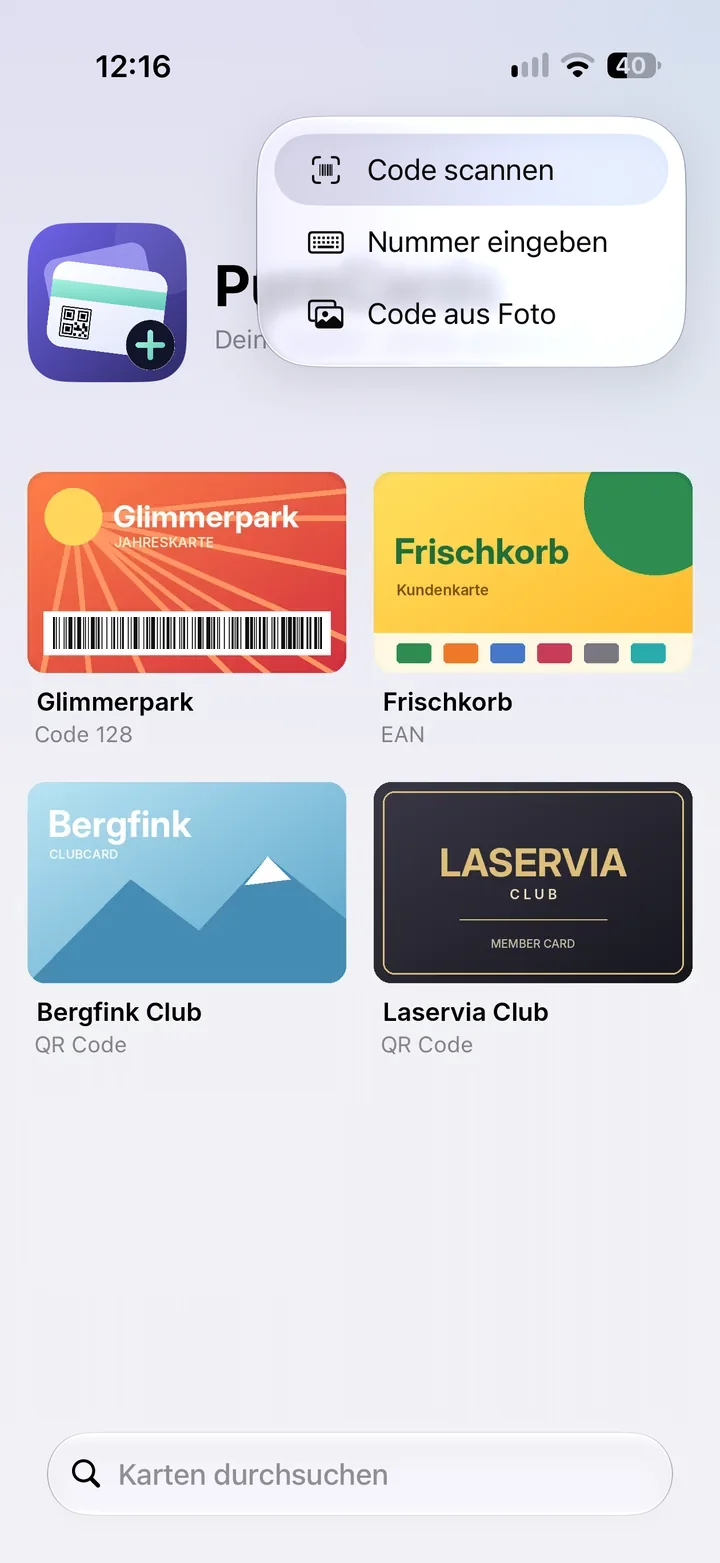
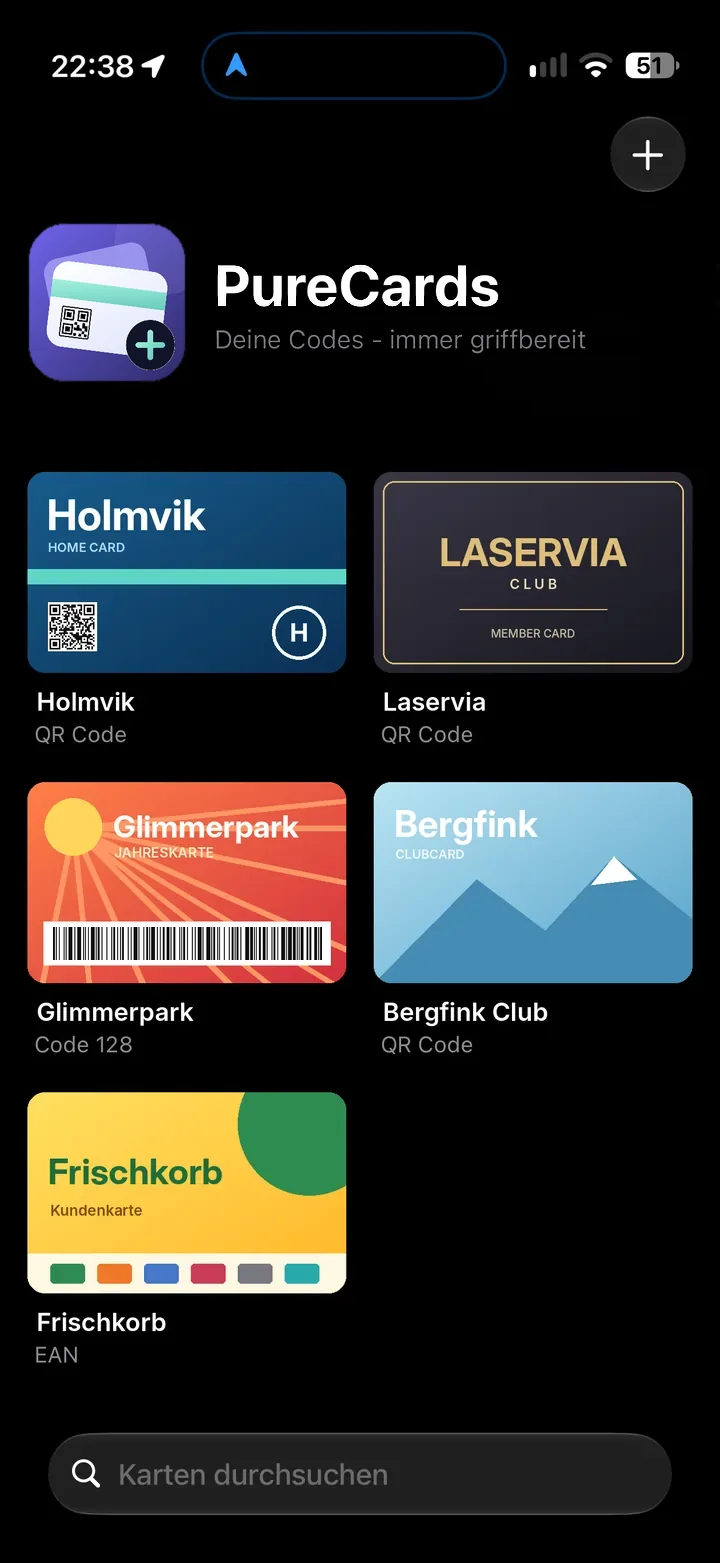
PureCards auf dem iPhone: Übersicht mit mehreren Beispielkarten, Codetyp und Suchfeld
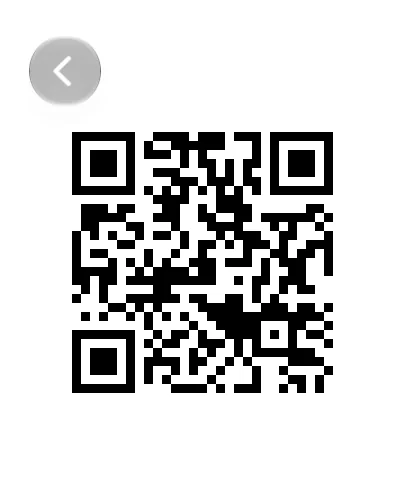
PureCards auf der Apple Watch: QR Code einer Karte im Vollbild

Weniger Plastik im Portemonnaie.
Mehr Ordnung auf dem iPhone.

  • An einem Ort

    Alle Codes und Karten gesammelt in einer App statt verteilt im Portemonnaie, in E-Mails und Screenshots.

  • Schnell gefunden

    Ein Tipp auf die Karte – und der Code ist bereit. Viele Karten? Einfach suchen.

  • Auch am Handgelenk

    Mit der Apple-Watch-App bleibt das iPhone in der Tasche.

Funktionen

Durchdacht bis
zum Scanner.

Hinzufügen, wie es dir passt.

Drei Wege führen zur neuen Karte – direkt über das „+“ in der Übersicht.

  • Code scannen
  • Nummer eingeben
  • Code aus Foto
Menü zum Hinzufügen einer Karte in PureCards

Die gängigen Codes.

PureCards stellt diese Codetypen dar:

  • QR Code
  • Code 128
  • EAN

Kartenbild auf Wunsch.

Zeig unter dem Code das Bild deiner echten Karte – oder blende es aus.

Hell oder dunkel.

PureCards passt sich dem Erscheinungsbild deines iPhone an.

So funktioniert’s

Von der Plastikkarte
zum Code im Blick.

  1. 01Hinzufügen

    Drei Wege zur neuen Karte.

    Scanne den Code mit der Kamera, gib die Nummer ein oder übernimm den Code aus einem Foto. Fertig.

    PureCards in dunkler Darstellung: geöffnetes Menü mit „Code scannen“, „Nummer eingeben“ und „Code aus Foto“
  2. 02Übersicht

    Alles auf einen Blick.

    Jede Karte mit Bild, Name und Codetyp – übersichtlich in einem Raster. Und wenn es mehr werden: einfach durchsuchen.
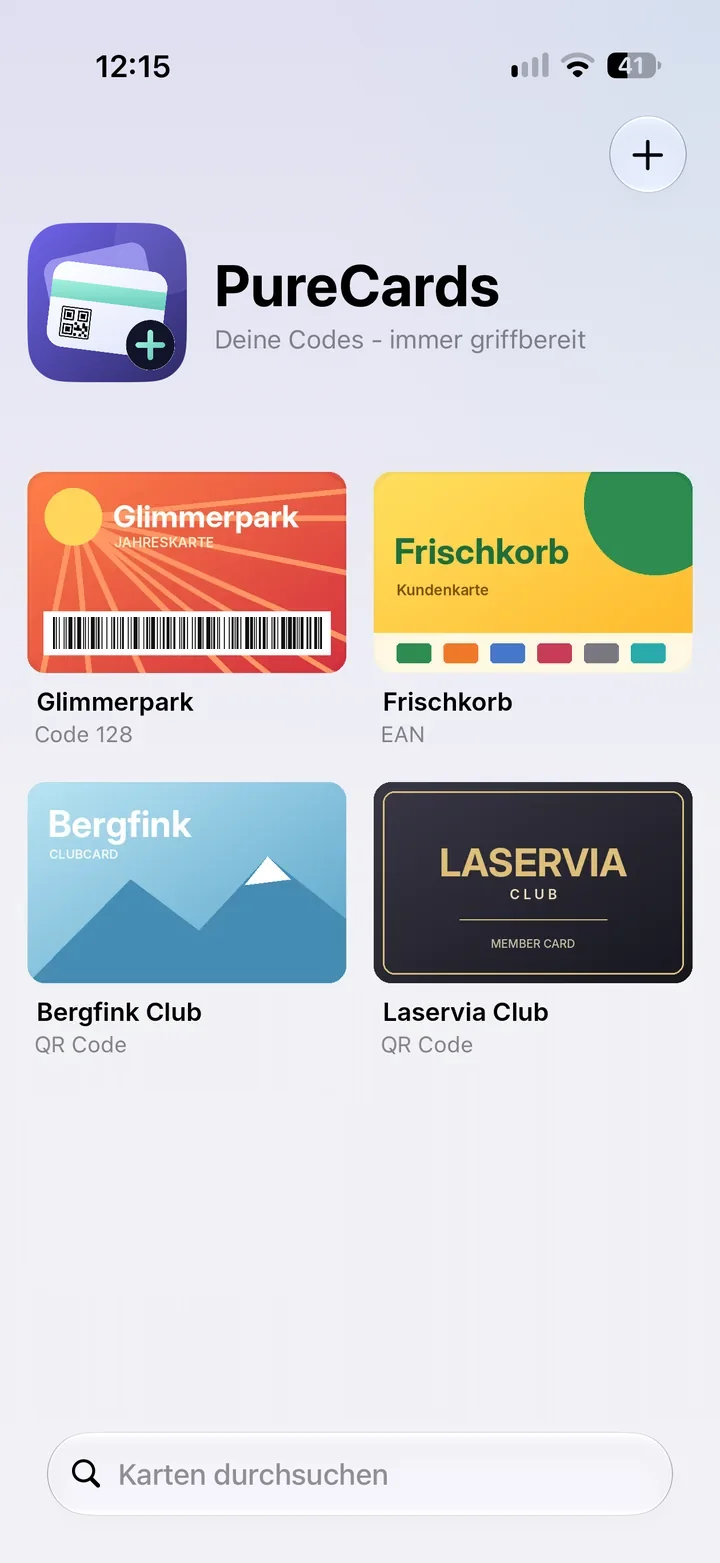
    PureCards Kartenübersicht in heller Darstellung mit vier Karten und Suchfeld
  3. 03Vorzeigen

    Groß. Klar. Scanbar.

    Der Code erscheint groß auf weißem Grund, die Nummer gut lesbar darunter – falls sie einmal manuell eingegeben werden muss.
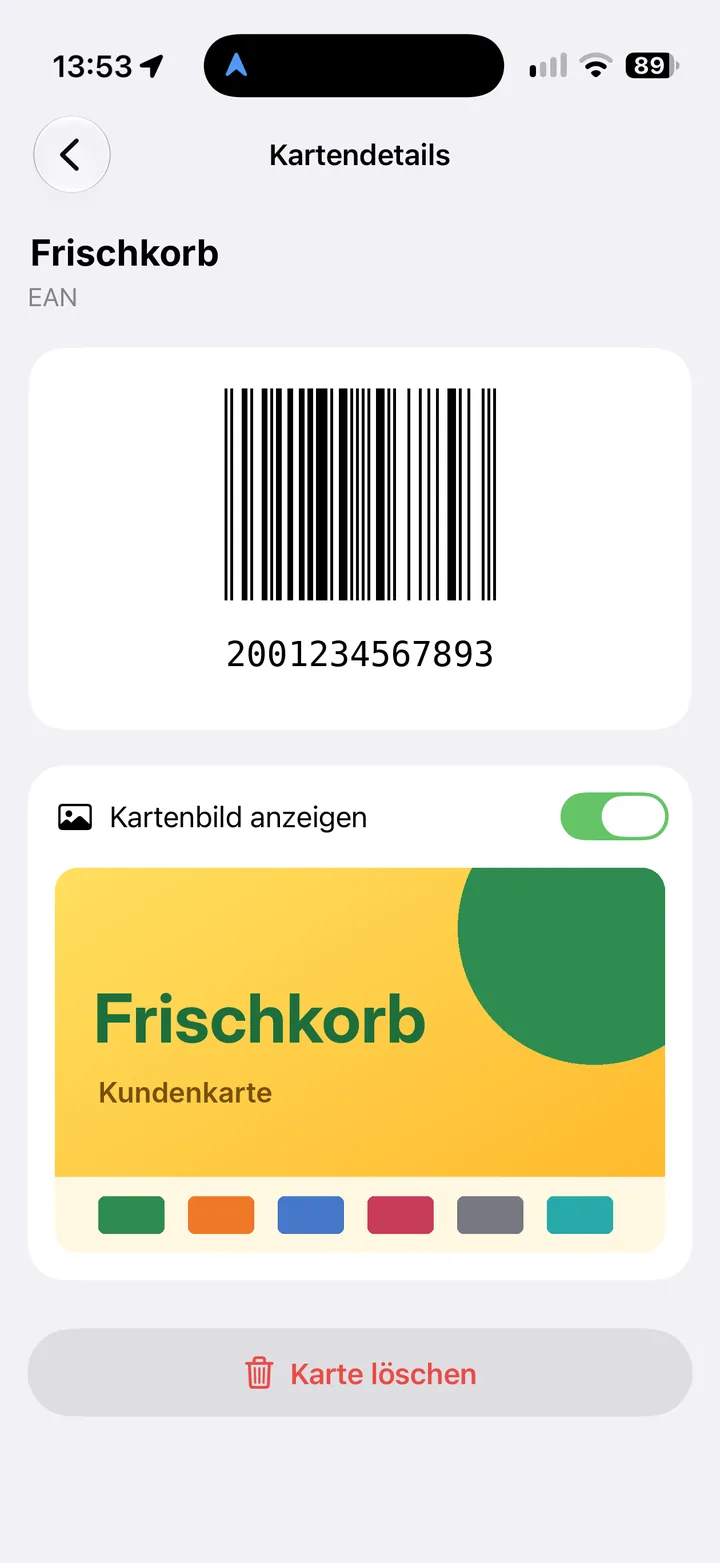
    PureCards Kartendetails mit großem EAN-Barcode, Kartennummer und eingeblendetem Kartenbild
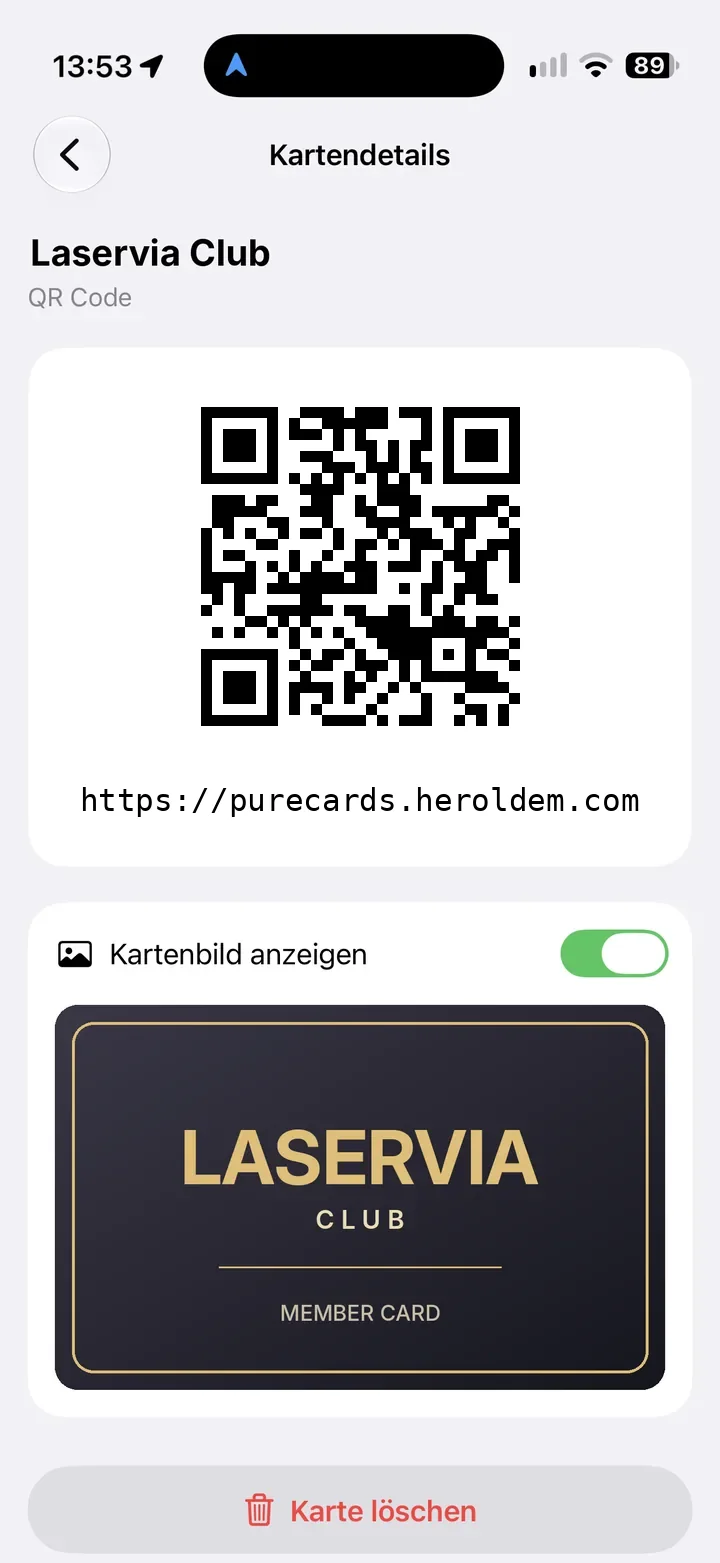
  4. 04Kartenbild

    Deine Karte, wie du sie kennst.

    Mit „Kartenbild anzeigen“ blendest du das Bild der Karte unter dem Code ein – oder lässt es weg.
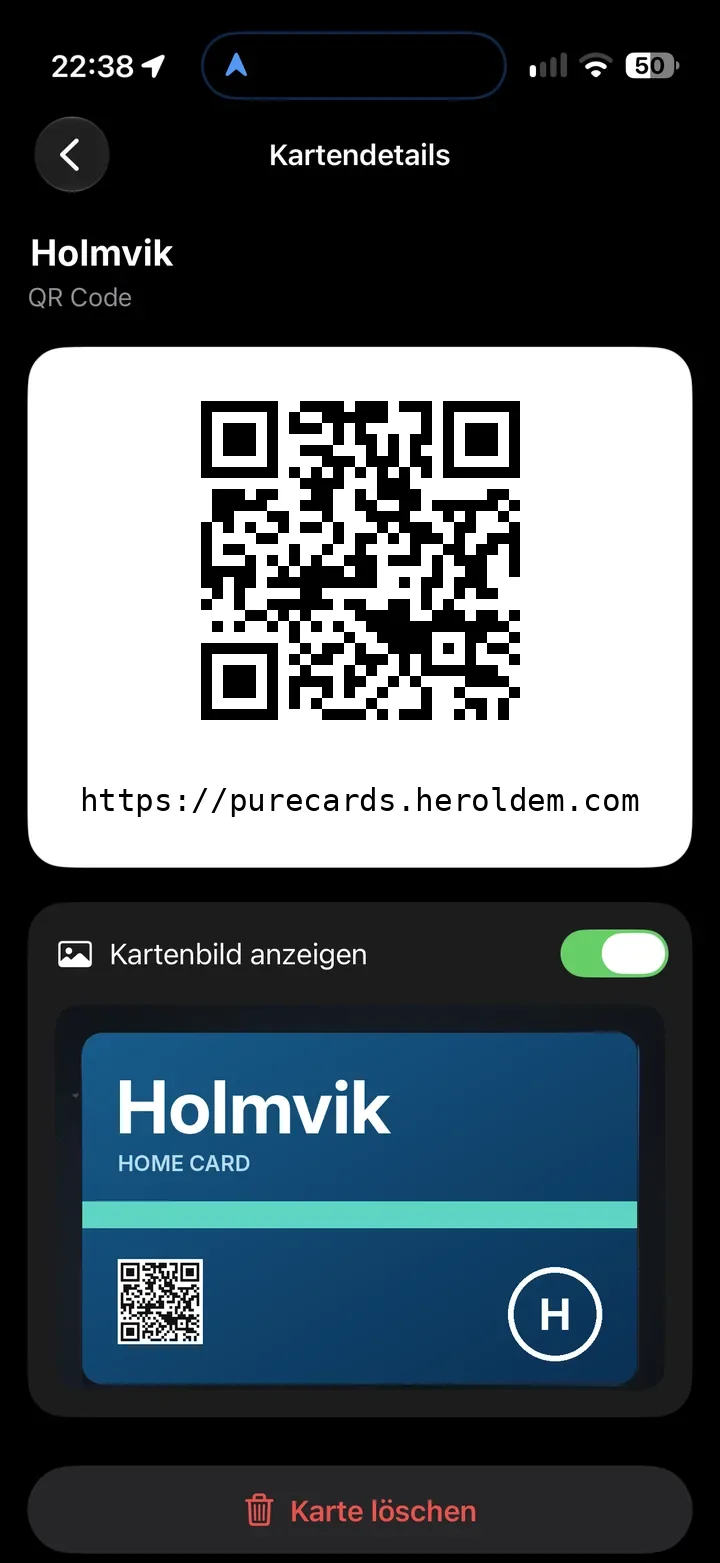
    PureCards Kartendetails in dunkler Darstellung mit QR Code und eingeblendetem Kartenbild

Apple Watch

Deine Codes
am Handgelenk.

Die Kartenliste ist auch auf der Apple Watch dabei. Karte antippen, Code vorzeigen – das iPhone bleibt in der Tasche.

  • Code im Vollbild

    Groß auf weißem Grund, direkt auf dem Display der Watch.

  • Als Komplikation

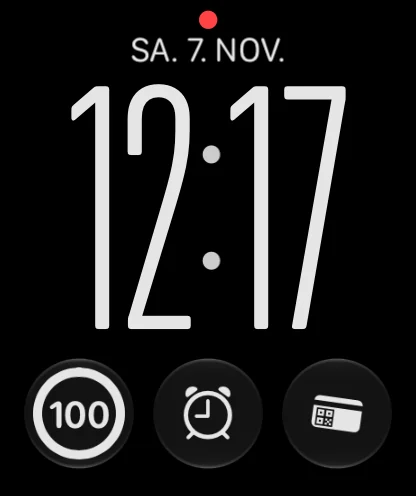
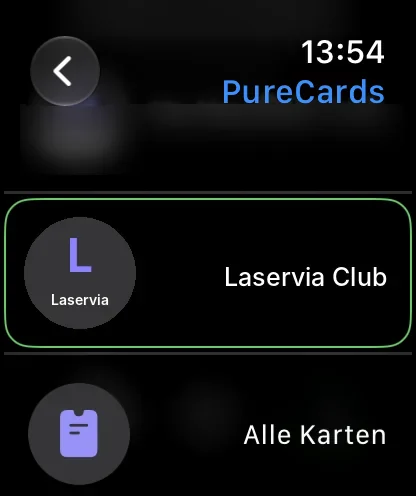
    Leg eine bestimmte Karte oder „Alle Karten“ auf dein Zifferblatt.
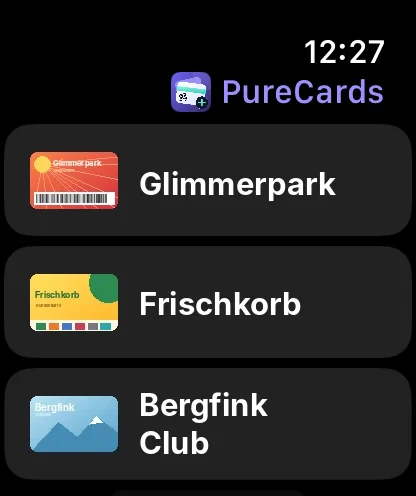
PureCards auf der Apple Watch: Liste mit den Beispielkarten Glimmerpark, Frischkorb und Bergfink Club
QR Code einer Karte auf der Apple Watch
Zifferblatt der Apple Watch mit PureCards-Komplikation
Auswahl der PureCards-Komplikation: Laservia Club oder Alle Karten

Transparenz
gehört dazu.

Deine Codes sind persönlich. Deshalb erklären wir offen, welche Daten verarbeitet werden – in der App und auf dieser Website.

Speicherort deiner Codes
Lokal auf deinem iPhone. Deine Karten werden nur in der App auf deinem Gerät gespeichert, nicht auf Servern und nicht in der iCloud.
Synchronisierung
Nur zwischen deinem iPhone und deiner gekoppelten Apple Watch. Die App überträgt deine Karten direkt über die von Apple bereitgestellte Verbindung zwischen iPhone und Watch (WatchConnectivity) – ohne eigene Server und ohne Cloud. Auf die Watch gelangen Name, Code und ein kleines Vorschaubild; Fotos deiner Karten bleiben auf dem iPhone.
Kamera & Fotos
Die Kamera wird nur genutzt, wenn du einen Code scannst oder ein Foto deiner Karte aufnimmst. Ein Kartenfoto wird nur in der App auf deinem iPhone gespeichert, nicht in deiner Fotomediathek. Wählst du ein Bild aus deiner Mediathek, erhält die App nur dieses eine Bild; bei „Code aus Foto“ wird es direkt auf dem Gerät ausgewertet und nicht gespeichert.
Weitergabe an Dritte
Nein. Die App überträgt keine Daten an externe Dienste oder an uns.
Analyse & Tracking
Nein. PureCards enthält keine Analyse-, Tracking- oder Werbedienste.
Benutzerkonto
Nein. PureCards funktioniert ohne Benutzerkonto und ohne Anmeldung.

Diese Website

  • setzt selbst keine Cookies
  • verwendet kein Tracking und keine Analyse-Tools
  • lädt keine Schriften oder Skripte von Drittanbietern
Datenschutzerklärung lesen

FAQ

Gute Fragen.

Was ist PureCards?

PureCards ist ein Safe für deine QR-Codes, Barcodes und Karten – auf dem iPhone und am Handgelenk, immer griffbereit. Wenn du einen Code brauchst, zeigst du ihn einfach vor – groß und gut lesbar.

Wie füge ich eine Karte hinzu?

Tippe in der Kartenübersicht auf „+“. Du hast drei Möglichkeiten: Code scannen mit der Kamera, die Nummer eingeben oder den Code aus einem Foto übernehmen.

Welche Codes werden unterstützt?

Derzeit zeigt PureCards diese Codetypen an: QR Code, Code 128 und EAN. Bei jeder Karte siehst du in der Übersicht, um welchen Codetyp es sich handelt.

Kann ich auch ein Bild meiner Karte sehen?

Ja. In den Kartendetails blendest du mit „Kartenbild anzeigen“ auf Wunsch das Bild deiner Karte unter dem Code ein.

Funktioniert PureCards auf der Apple Watch?

Ja. Auf der Apple Watch siehst du deine Kartenliste und kannst den Code einer Karte direkt am Handgelenk anzeigen. Zusätzlich kannst du eine bestimmte Karte oder „Alle Karten“ als Komplikation auf dein Zifferblatt legen.

Wo werden meine Daten gespeichert?

Lokal auf deinem iPhone. Deine Karten werden nur in der App auf deinem Gerät gespeichert, nicht auf Servern und nicht in der iCloud.

Wie kann ich Support erhalten?

Auf unserer Support-Seite findest du Hilfe und die Kontaktadresse purecards@heroldem.com.
Alle Codes.
Immer griffbereit.

Entdecke PureCards auf deinem iPhone.
Bald im App Store